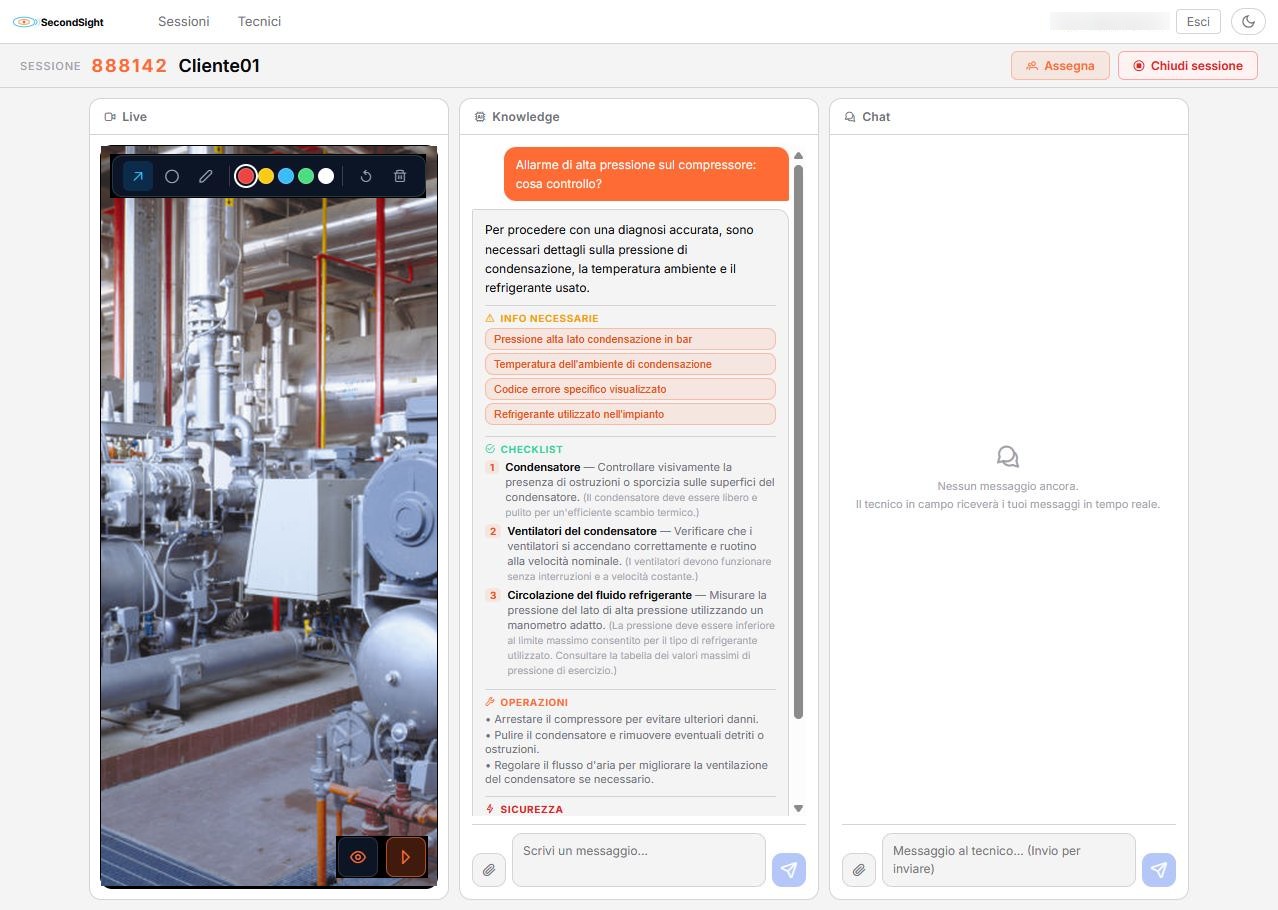
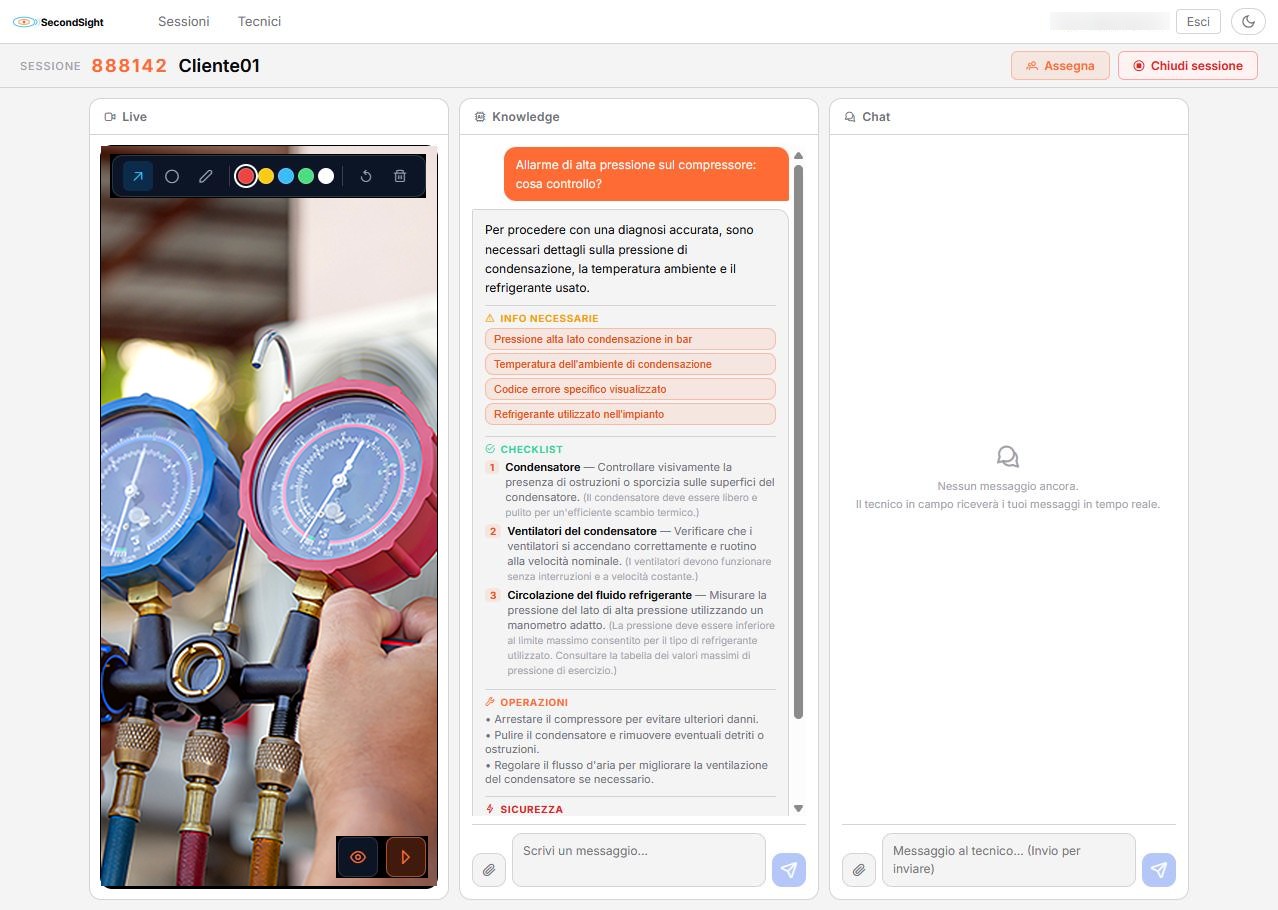
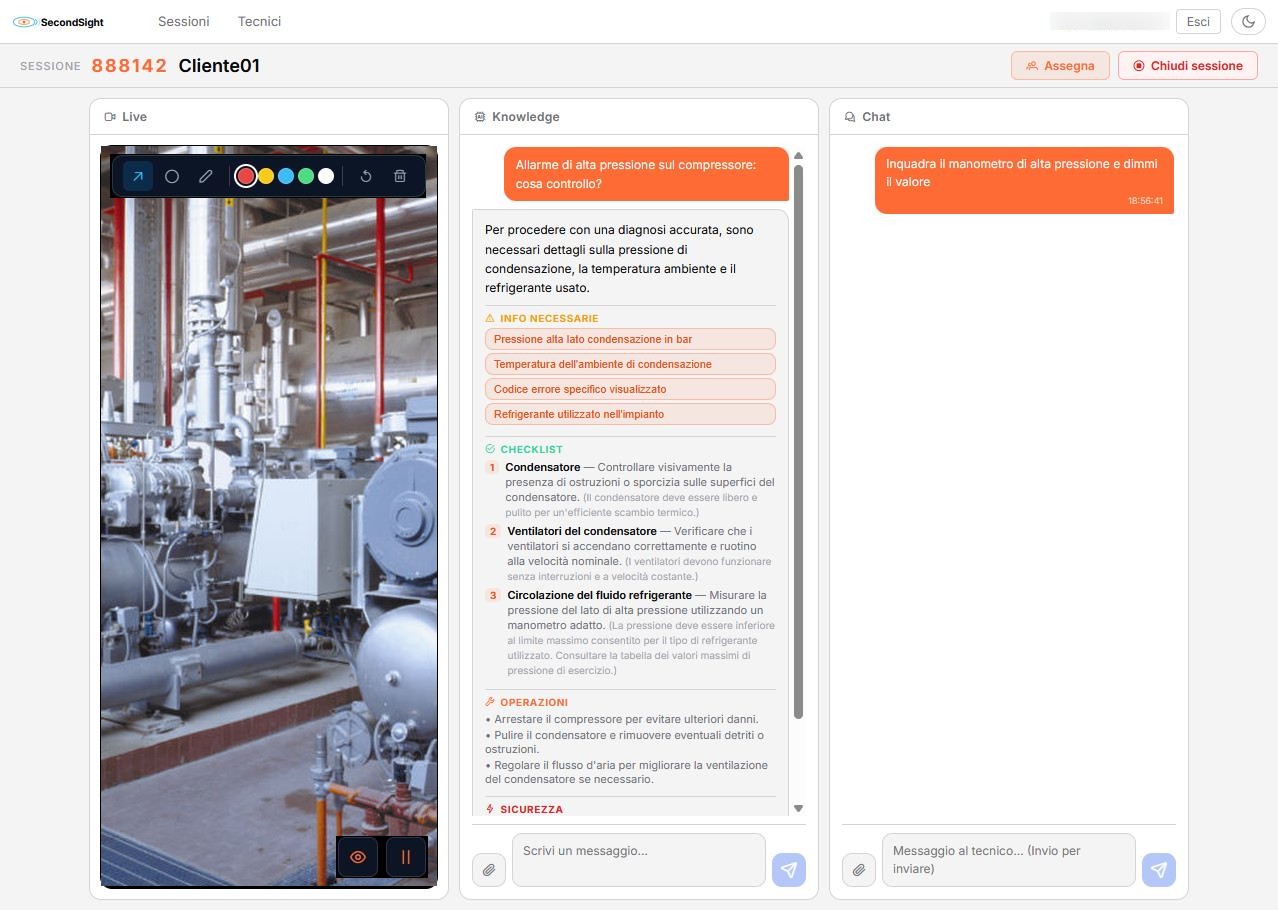
Le riprese che vedi nel pannello Live di queste schermate sono foto di esempio: servono a mostrare l'interfaccia, non provengono da un intervento reale.
Accedi alla console
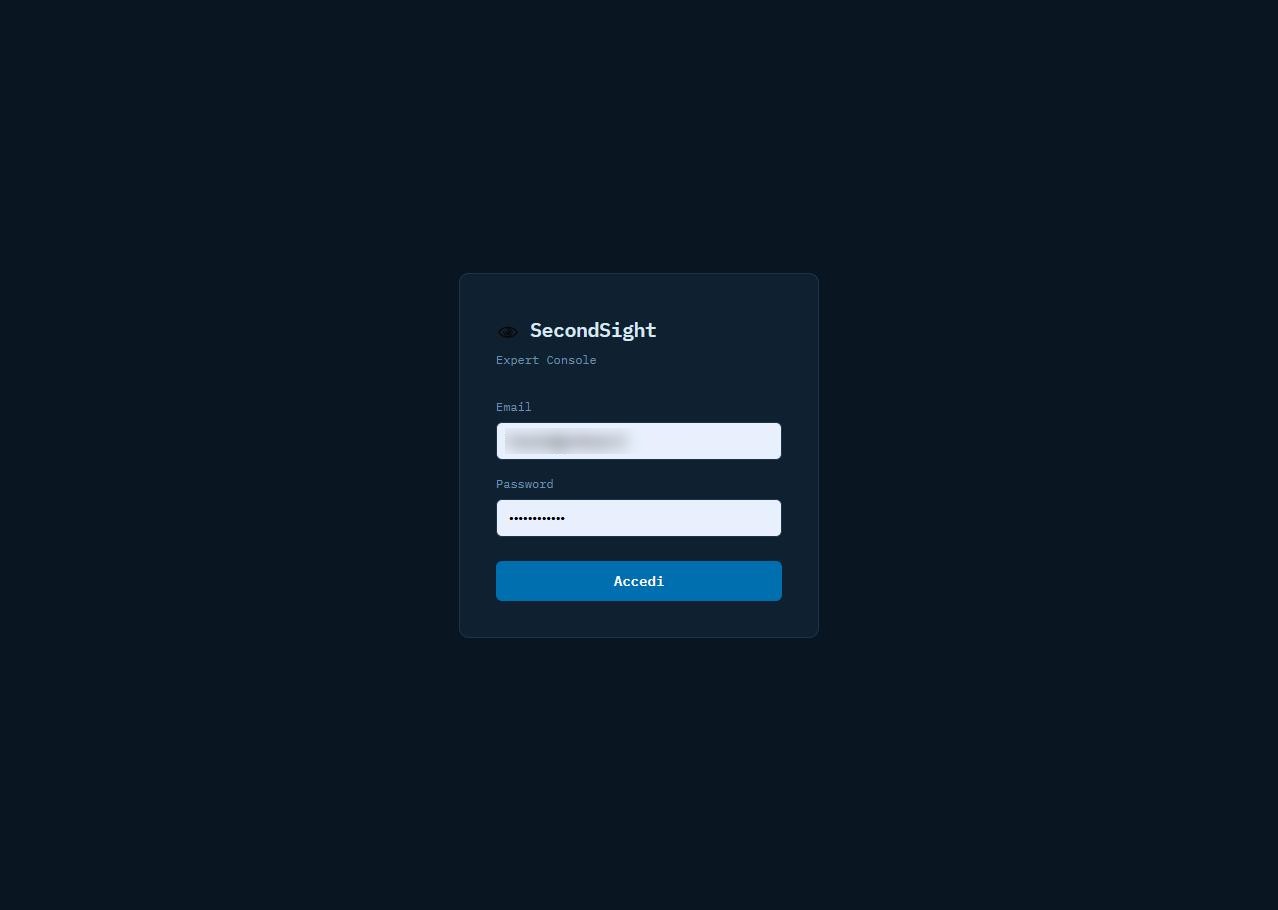
Apri console.second-sight.eu da Chrome, Edge o Firefox e accedi con l'email e la password del tuo account esperto. Non serve installare nulla: la console è una pagina web.
Crea la sessione
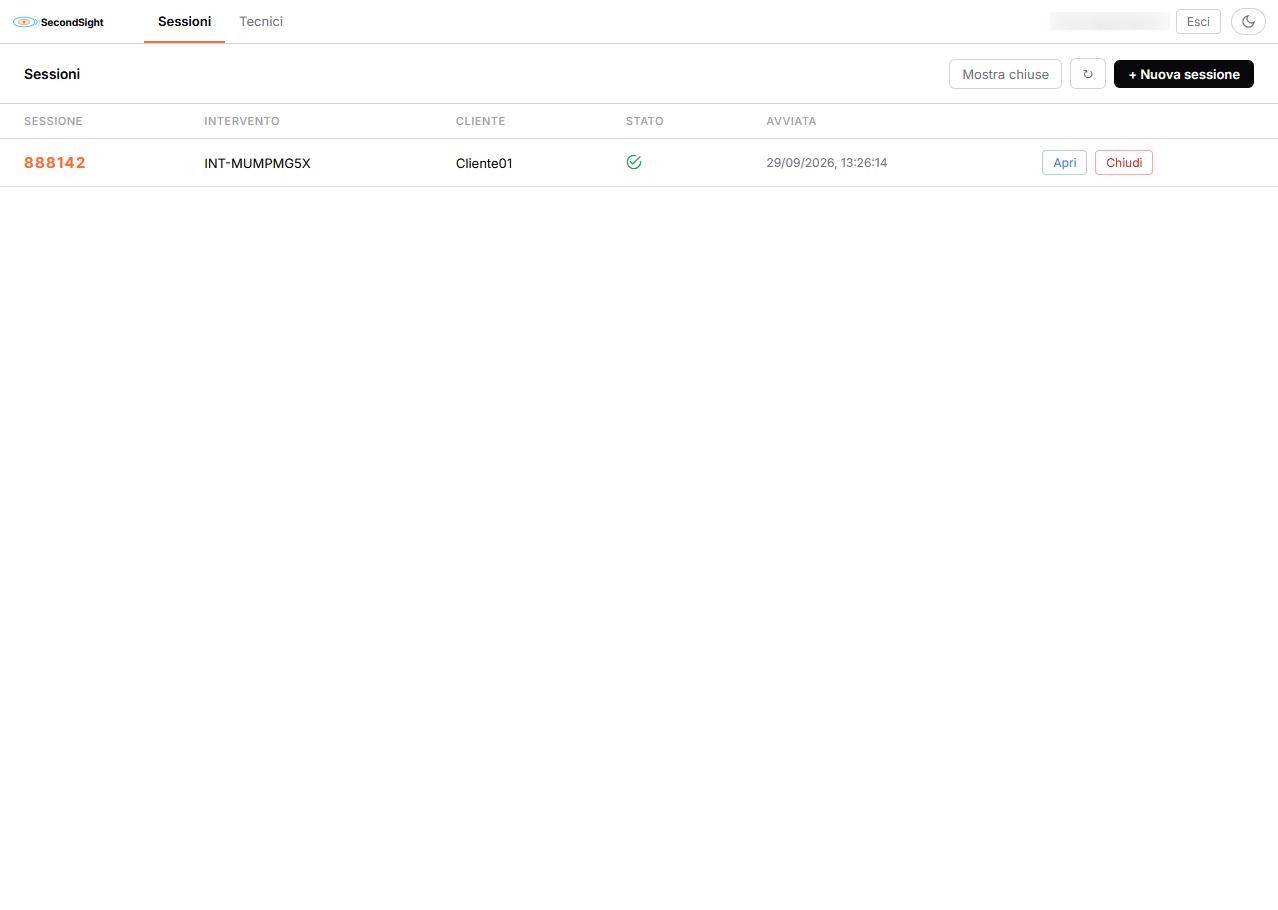
Nell'elenco sessioni clicca + Nuova sessione. La sessione riceve un codice di sei cifre, che è il suo nome per te e per il tecnico. Le sessioni già aperte restano in elenco: puoi rientrarci con Apri.
La sessione si apre
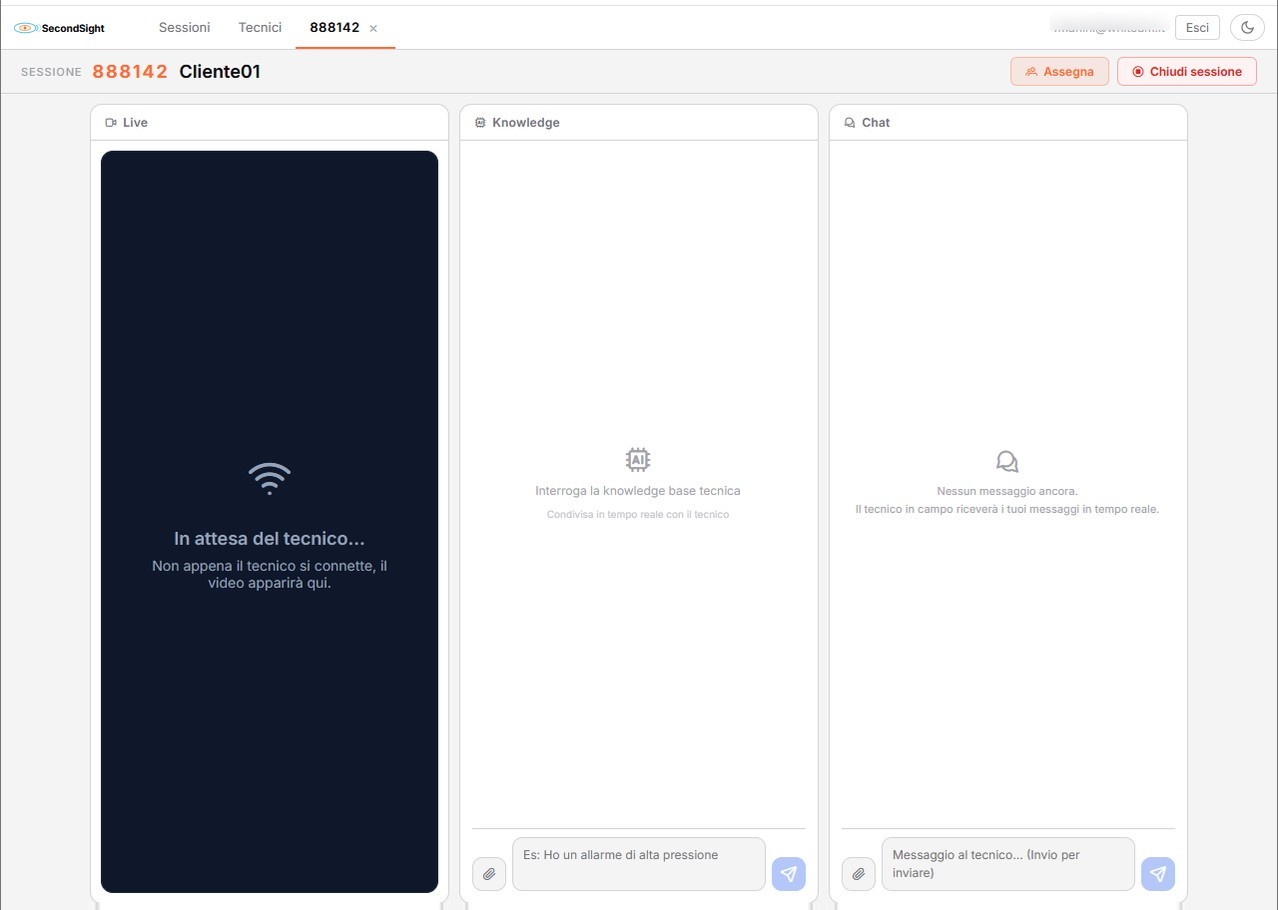
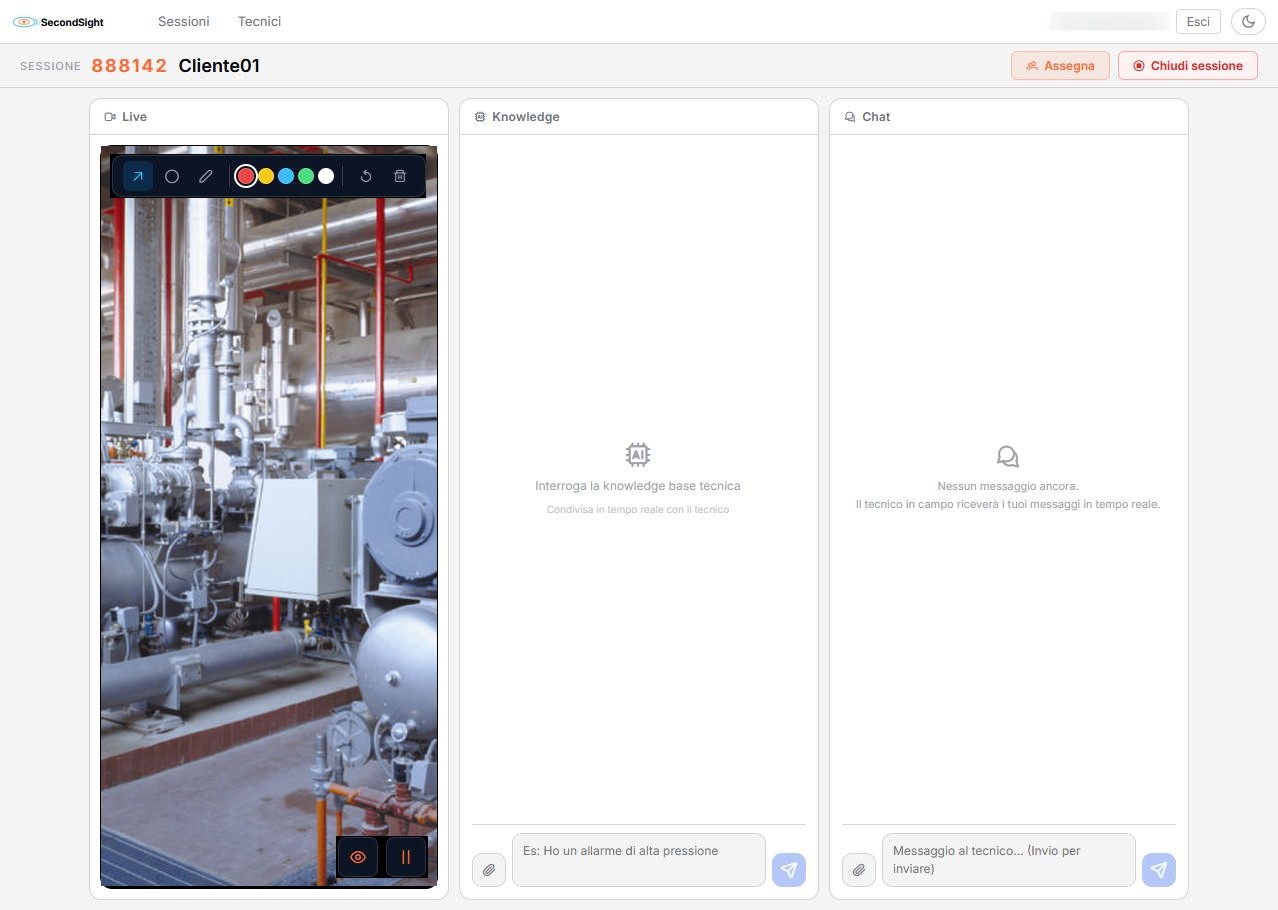
Vedi tre pannelli: Live con il video del tecnico, Knowledge per interrogare i manuali e Chat per i messaggi scritti. Finché il tecnico non entra, il riquadro video resta in attesa.
Assegna il tecnico
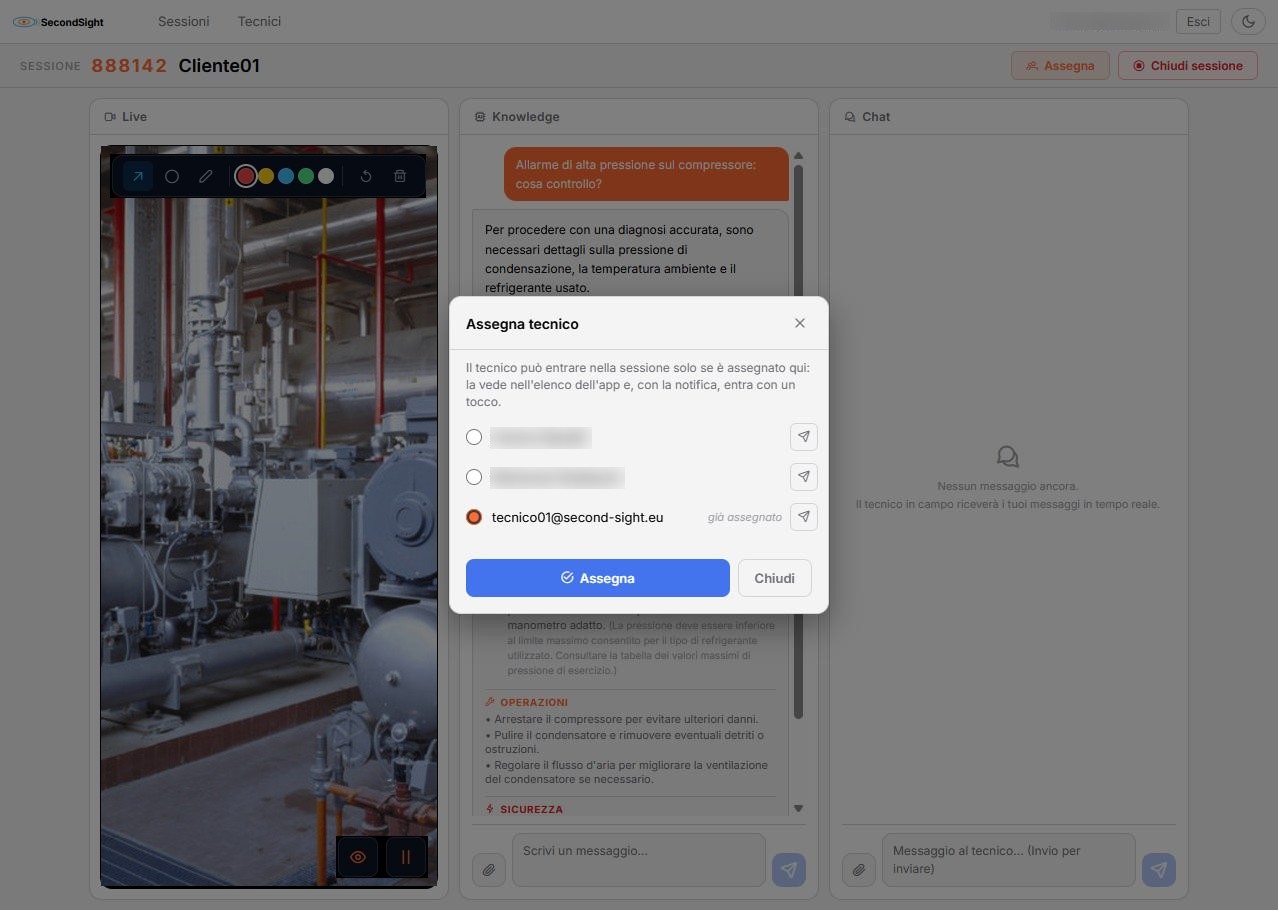
Clicca Assegna e scegli il tecnico dall'elenco. Si assegna un solo tecnico per sessione: selezionandone un altro sostituisci il precedente. Conferma con Assegna.
Il tecnico vede la sessione nell'app solo se è assegnato qui.
Invia la notifica
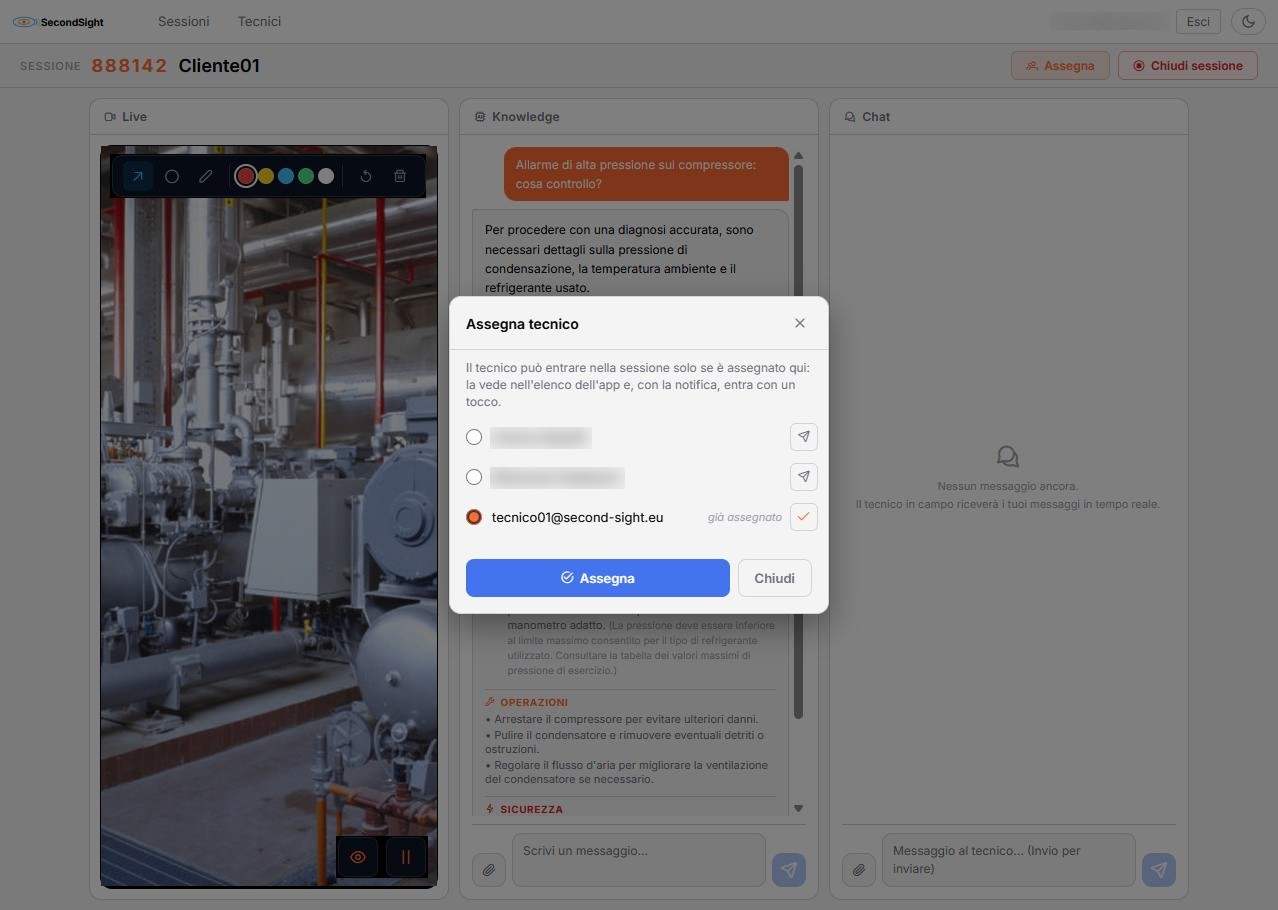
Nella stessa finestra clicca l'icona di invio accanto al tecnico: gli arriva una notifica sullo smartphone, anche con l'app chiusa. Assegnare e notificare sono due azioni separate, quindi puoi rimandare la notifica quando vuoi.
Se compare un triangolo rosso, l'invio non è riuscito: il messaggio sotto la riga dice perché, ad esempio perché il tecnico non ha ancora attivato le notifiche. In quel caso comunicagli a voce il codice di sei cifre.
Il tecnico entra e il video arriva
Quando il tecnico tocca la notifica, entra in sessione e il suo video compare nel pannello Live. Da qui in poi vedete la stessa scena.
Guida disegnando sul video
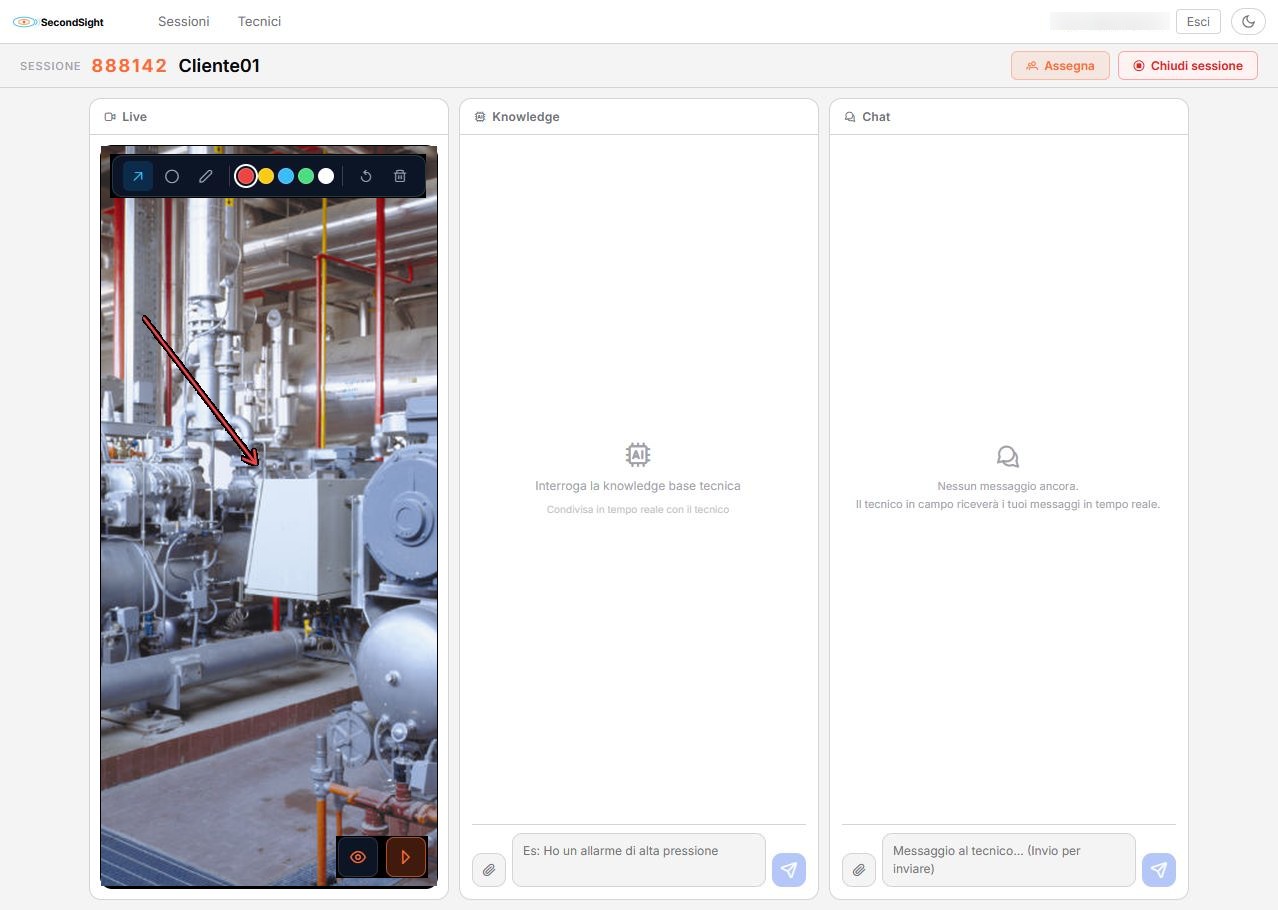
Disegna direttamente sul video: freccia, cerchio o tratto libero. Il tecnico vede il disegno sovrapposto al suo schermo in tempo reale. Disegnare congela l'immagine da entrambe le parti, così indichi un punto preciso senza inseguire la telecamera.
Chiedi ai manuali
Nel pannello Knowledge scrivi la domanda tecnica: la risposta arriva dai manuali degli impianti del cliente, con i passaggi da verificare e le note di sicurezza. Con l'icona a forma di occhio sul video mandi all'AI il fotogramma corrente e ne ricevi una descrizione. La conversazione è condivisa: la vede anche il tecnico.
Scrivi in chat
Il pannello Chat serve per quello che a voce si capisce male: numeri, codici errore, sigle. Puoi allegare anche un'immagine.
Chiudi la sessione
A intervento finito clicca Chiudi sessione. La sessione resta in elenco tra quelle chiuse e un amministratore può riaprirla.
Se il tecnico non c'è ancora
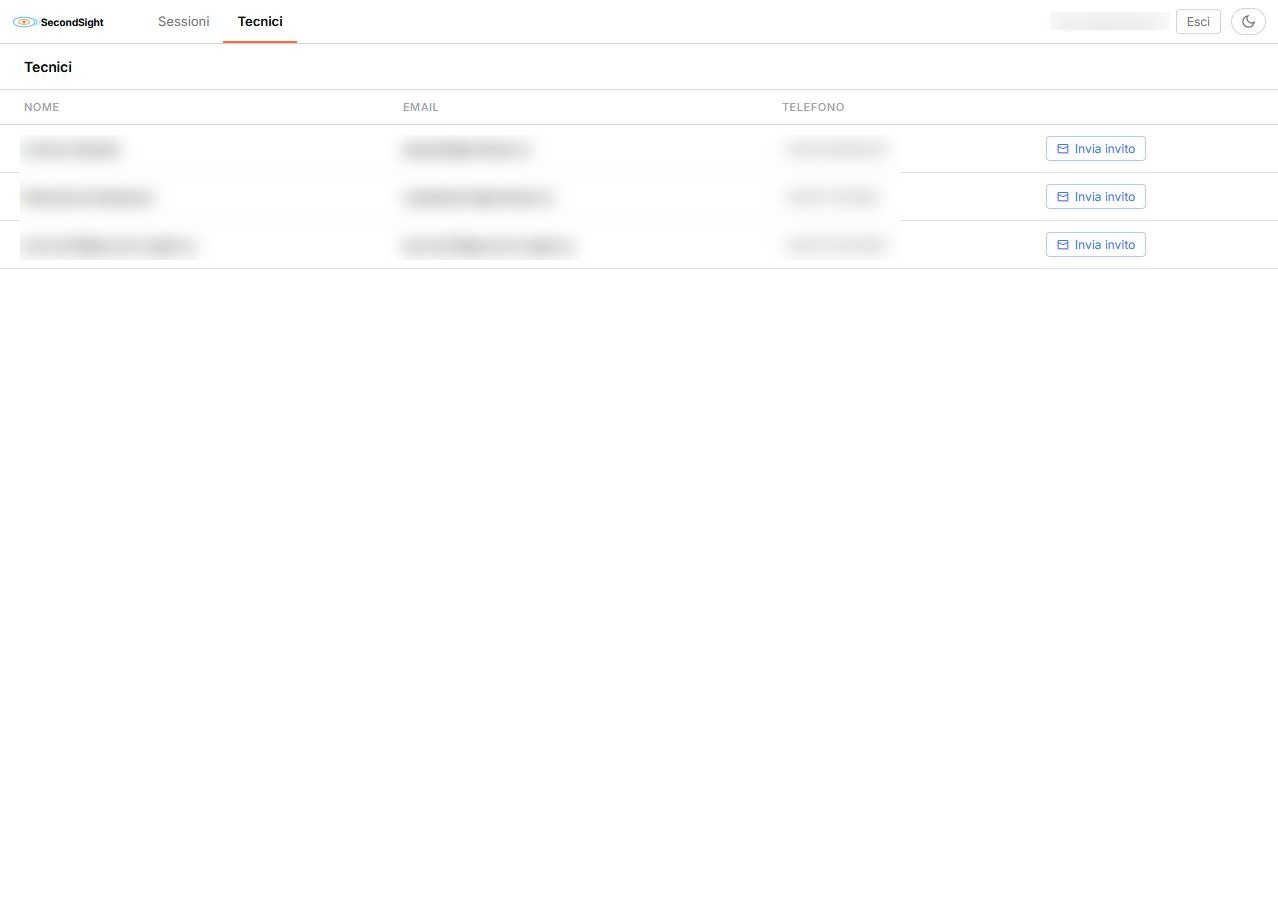
Nella pagina Tecnici vedi i tecnici del tuo cliente e puoi mandare a ognuno un invito via email con il link per installare l'app.