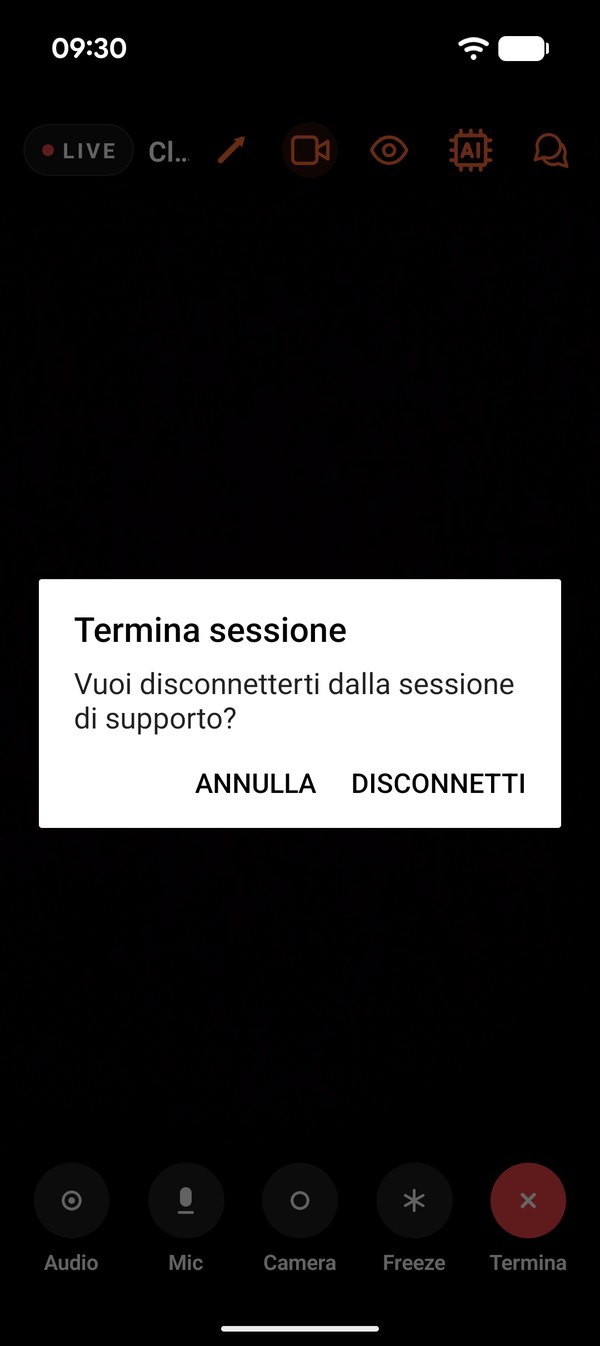
Le riprese che vedi nelle schermate della sessione sono foto di esempio: servono a mostrare l'interfaccia, non provengono da un intervento reale.
Installa l'app
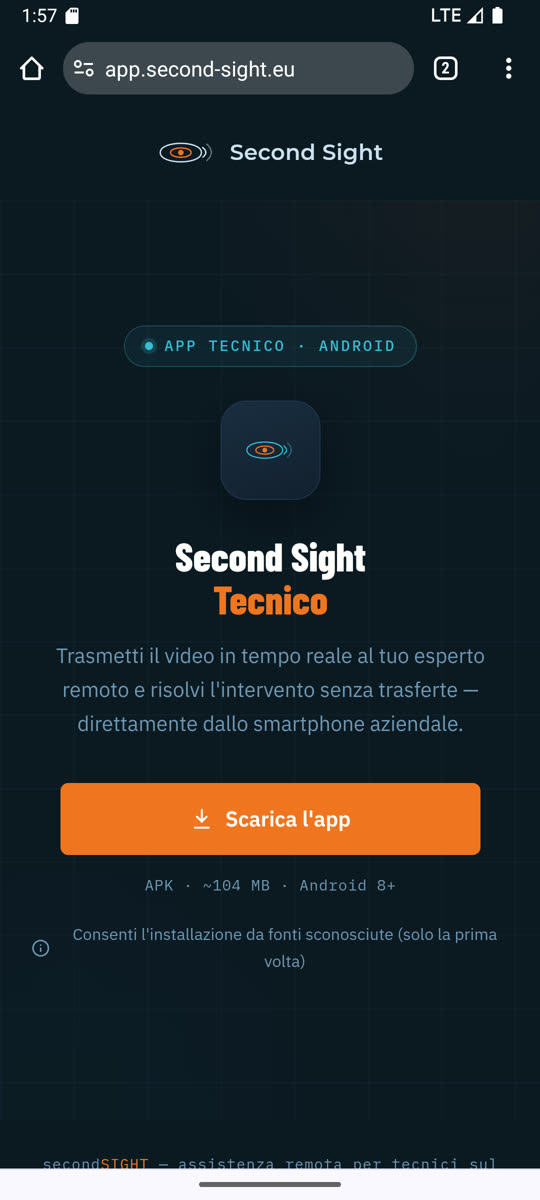
Apri app.second-sight.eu dal telefono aziendale e tocca Scarica l'app. Alla prima installazione Android chiede di consentire l'installazione da questa fonte: è normale, l'app non passa dal Play Store. La pagina di installazione mostra tutti i passaggi con le immagini.
Accedi
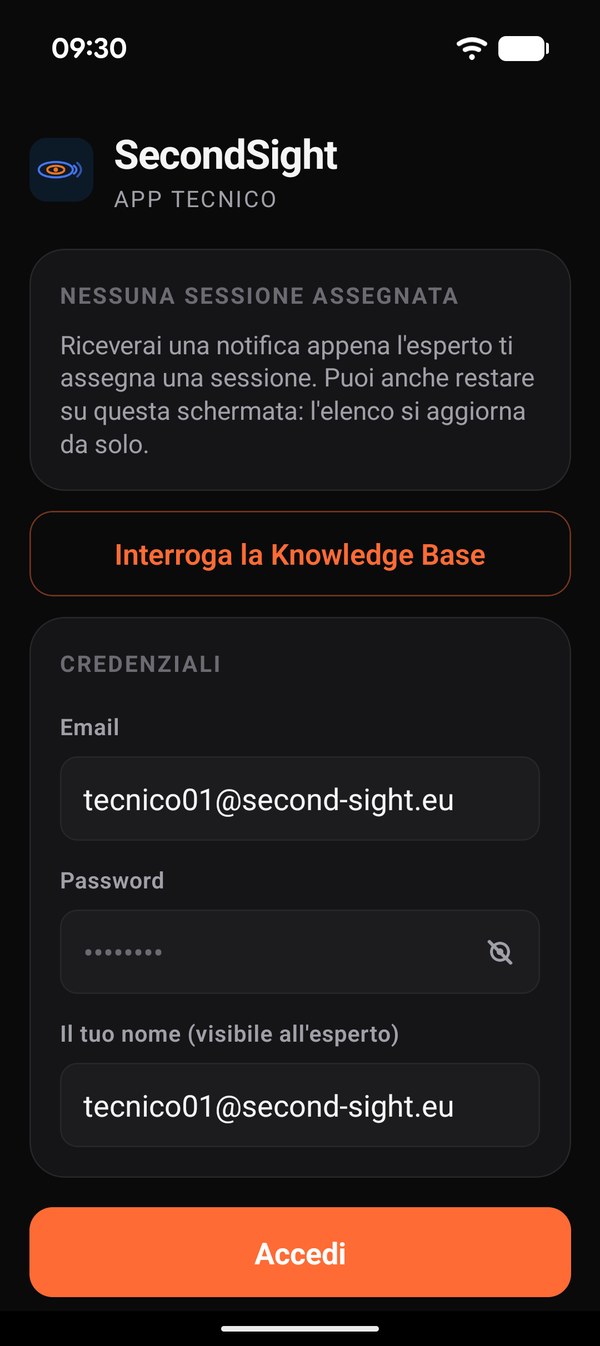
Apri l'app e inserisci email e password che ti ha dato l'azienda. L'app resta collegata al tuo account: le volte successive non devi rifare l'accesso.
Consenti le notifiche
Subito dopo il primo accesso Android chiede il permesso di inviare notifiche: tocca Consenti. Senza questo permesso non ricevi l'avviso quando un esperto ti apre una sessione.
Ricevi la notifica
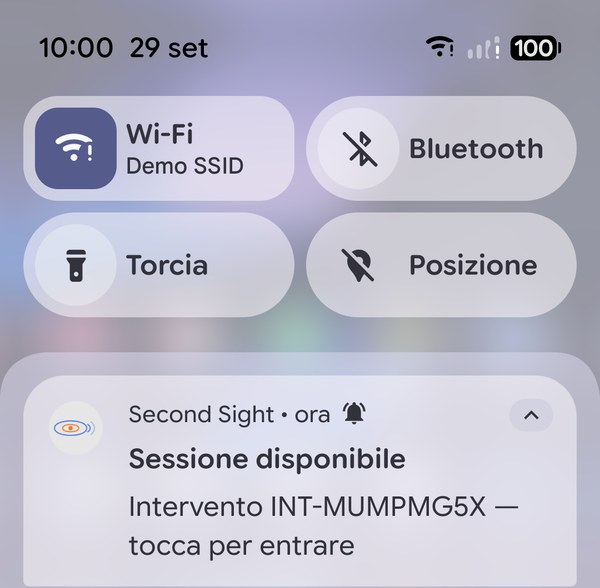
Quando l'esperto ti assegna una sessione ti arriva una notifica, anche con l'app chiusa. Toccala: entri direttamente nella sessione, senza cercare niente.
Se il telefono è stato chiuso con "Forza arresto", Android blocca le notifiche di quell'app finché non la riapri una volta a mano.
Oppure entra dall'elenco
Se la notifica non arriva, apri l'app: le sessioni che l'esperto ti ha assegnato compaiono in cima alla schermata, con il codice, il cliente e l'intervento. Tocca Entra. Se non vedi niente, chiedi all'esperto di assegnarti la sessione: l'elenco si aggiorna da solo.
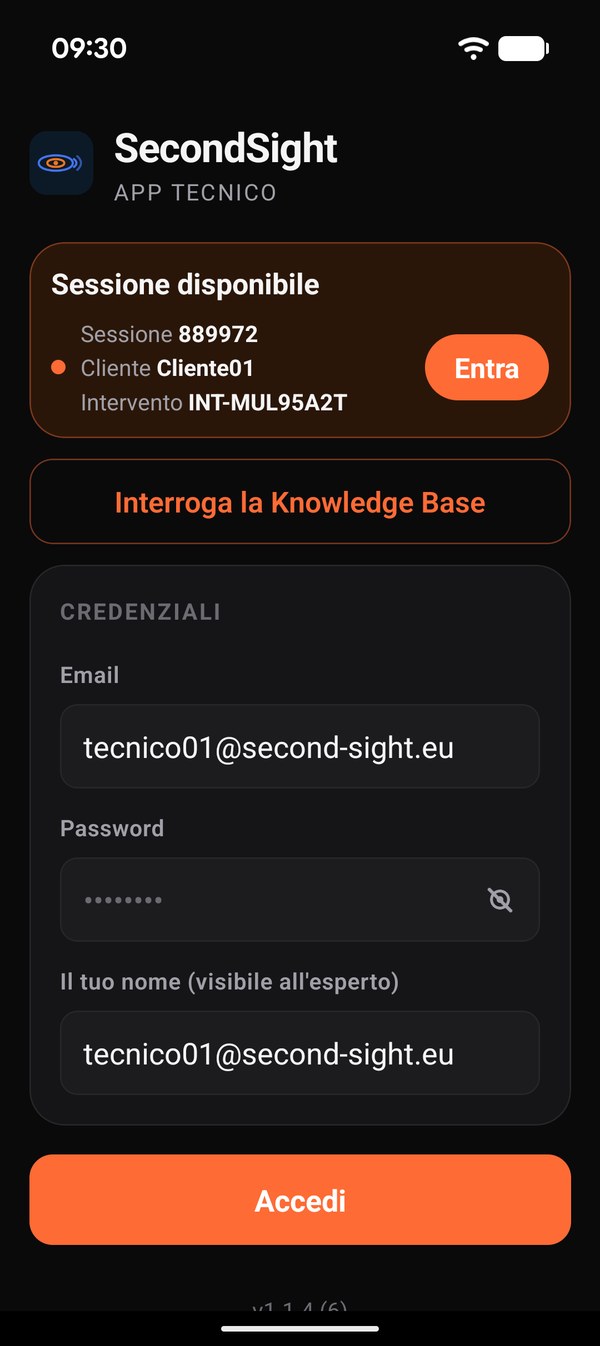
Inquadra l'impianto
Entrando in sessione si accendono fotocamera e microfono e l'esperto vede quello che vedi tu. Usa la fotocamera posteriore e tieni il telefono fermo qualche istante sui punti importanti: targhe dati, manometri, display.
In una centrale buia o dentro un quadro, accendi la Torcia dalla barra dei comandi in basso: resta accesa finché non la rispegni e si spegne da sola quando esci dalla sessione. Su qualche telefono il flash non è disponibile mentre la fotocamera trasmette: in quel caso l'app te lo dice invece di accenderla.
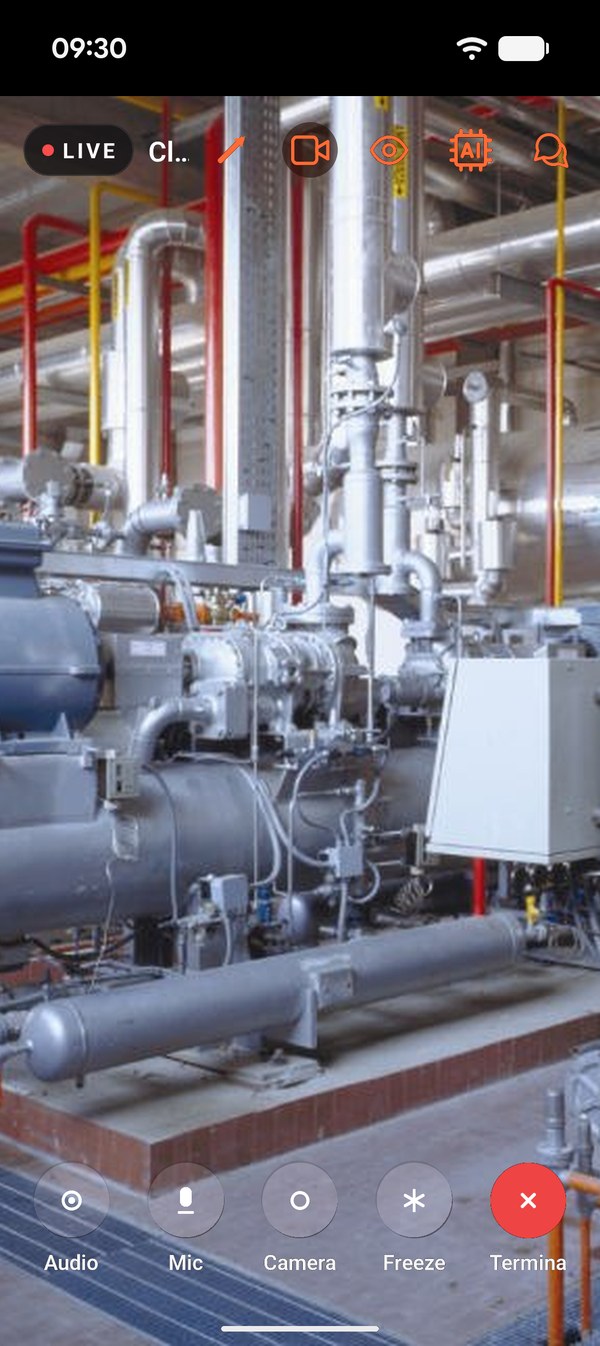
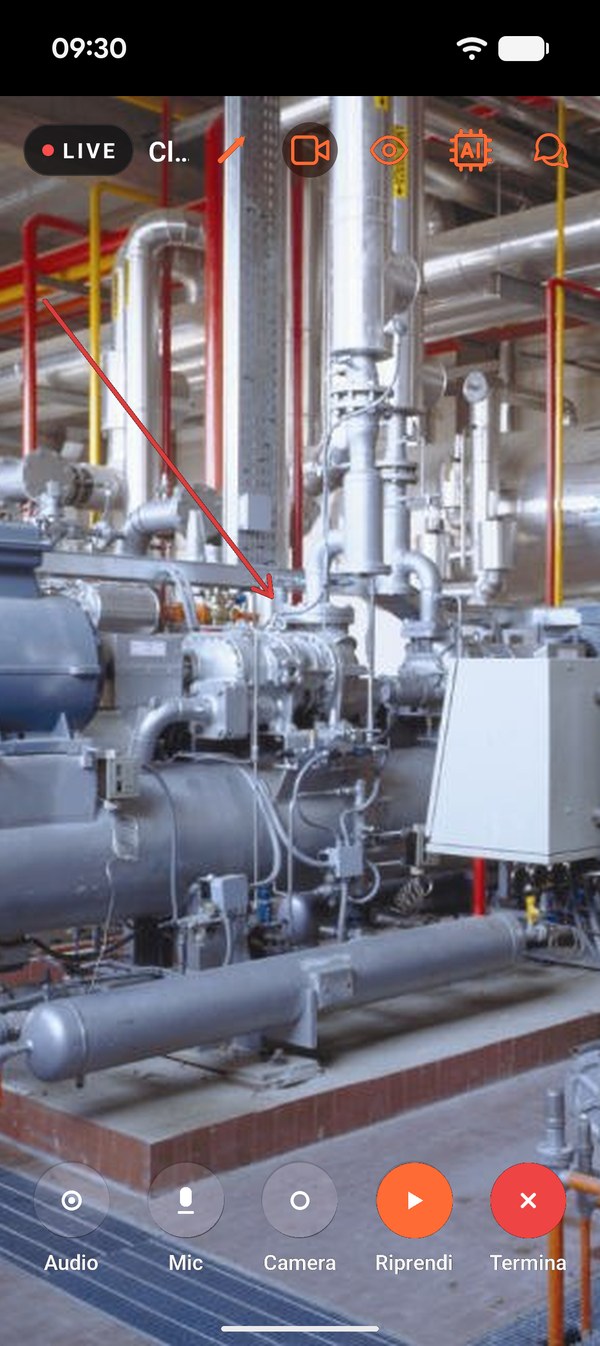
Guarda dove ti indica
Quando l'esperto disegna, frecce e cerchi compaiono sul tuo schermo e l'immagine si congela: puoi abbassare il telefono e guardare con calma. Anche tu puoi disegnare, con la matita in alto.
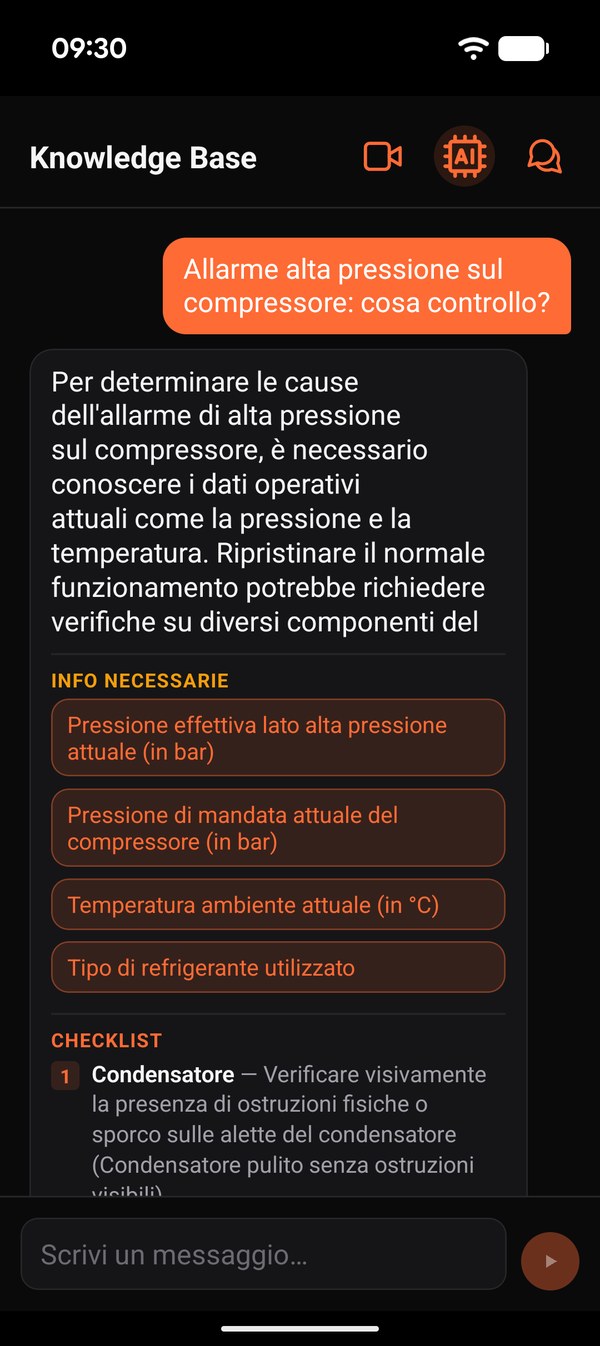
Chiedi ai manuali
Nel pannello Knowledge scrivi una domanda tecnica e ricevi la risposta dai manuali degli impianti. È la stessa conversazione che vede l'esperto. Puoi usarla anche da solo, senza una sessione aperta.
Scrivi in chat
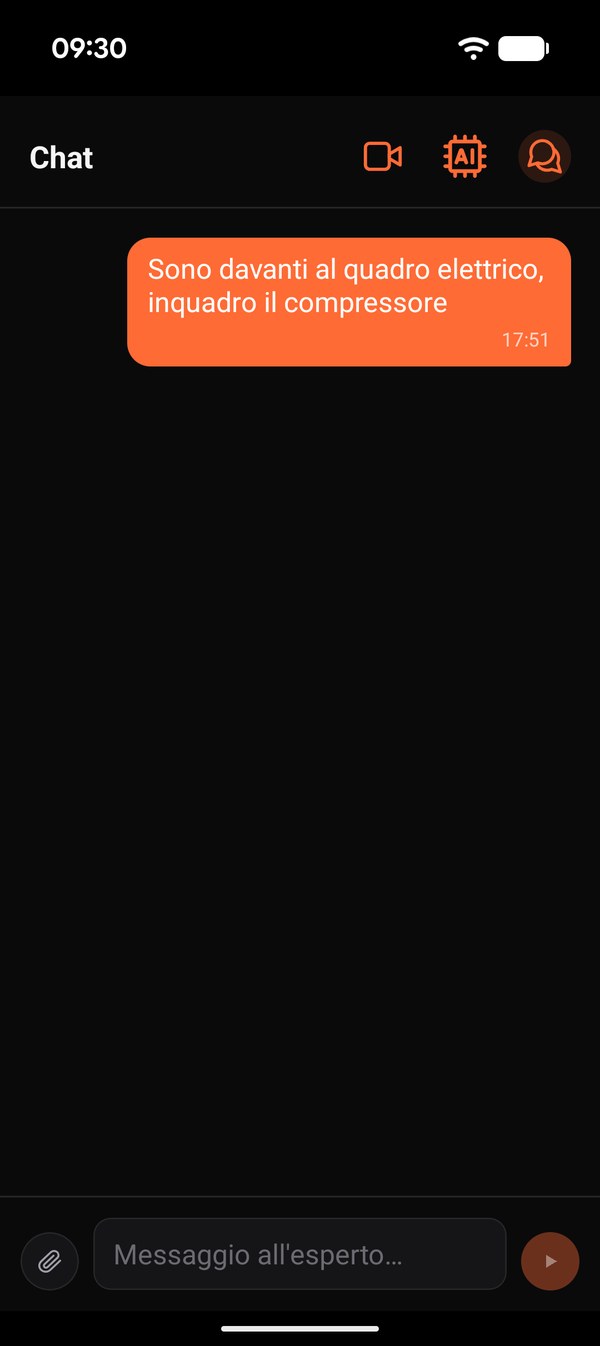
Il pannello Chat serve quando c'è rumore o per passare numeri e codici senza sbagliare. Puoi allegare una foto.
Esci quando hai finito
Tocca Termina e conferma: fotocamera e microfono si spengono subito. Puoi uscire in qualsiasi momento, anche a sessione ancora aperta.